Les systèmes UNIX
Aspects utilisateurs en ligne de commande
Jérôme David - Florian Rodriguez
1. Objectifs du cours
- Pratique d'Unix du point de vue utilisateur
- Pratique de la programmation du langage de commande (shell)
2. Installons votre environnement
- Ce cours se pratique en ligne de commande Unix/Linux : il vous faut un terminal qui fonctionne dès aujourd'hui
- Solution recommandée : WSL (Windows Subsystem for Linux), un vrai Linux
intégré à Windows 10/11
- PowerShell en administrateur :
wsl --install, puis redémarrer - Étapes détaillées (capture d'écran, VSCode) : page Annexes → Machines & accès réseau du site du cours
- PowerShell en administrateur :
- Lancez l'installation maintenant, ça télécharge en tâche de fond pendant qu'on continue le cours
- Solution de secours si ça bloque (droits admin, PC verrouillé…) :
connexion SSH sur le serveur de la fac,
ssh login@server(loginetserverà remplacer par les vôtres), rien à installer — détails aussi dans l'annexe
3. Pourquoi apprendre Unix et le scripting ?
- Automatisation des tâches : Les scripts permettent d'automatiser des tâches répétitives (traitement de fichiers, sauvegardes, déploiement, etc.), ce qui fait gagner du temps et réduit les erreurs humaines.
- Puissance et flexibilité : Les commandes Unix offrent une grande puissance pour manipuler des données, filtrer, rechercher, transformer des fichiers, souvent bien plus rapidement qu'avec des outils graphiques.
- Compétence recherchée : La maîtrise d'Unix et du shell est très appréciée dans le monde professionnel, notamment pour les développeurs, administrateurs systèmes, data scientists, DevOps, etc.
- Travail sur serveurs et cloud : Beaucoup de serveurs, infrastructures cloud et outils de développement fonctionnent sous Unix/Linux. Savoir utiliser le shell est indispensable pour travailler efficacement dans ces environnements.
- Compréhension des systèmes : Apprendre Unix permet de mieux comprendre le fonctionnement des systèmes d'exploitation, la gestion des processus, des fichiers, des droits d'accès, etc.
- Culture informatique : Unix est à la base de nombreux systèmes modernes (Linux, macOS, Android). C'est une compétence fondamentale pour tout informaticien.
En résumé, apprendre Unix et le scripting, c'est acquérir des outils essentiels pour automatiser, comprendre et maîtriser son environnement informatique, ce qui est utile aussi bien dans les études que dans la vie professionnelle.
4. Un peu d'histoire
- 1969, Bell Labs (États-Unis) : Ken Thompson et Dennis Ritchie créent Unix sur un mini-ordinateur (PDP-7)
- Conçu par des informaticiens, pour des informaticiens
- 1973 : réécrit dans un nouveau langage inventé pour l'occasion — le C — pour le rendre portable sur d'autres machines (on y reviendra plus tard dans le cours)
- Conçu pour être évolutif et ouvert
- Aujourd'hui partout : Linux, macOS (dérivé de BSD), Android, la plupart des serveurs/du cloud…
- Les différentes versions
- Historiquement : de nombreuses variantes commerciales (AIX, HP-UX…) et la branche BSD (dont macOS hérite)
- Aujourd'hui : Linux domine largement
- Norme POSIX pour l'interface de programmation (compatibilité entre les différents Unix)
5. Architecture générale d'Unix
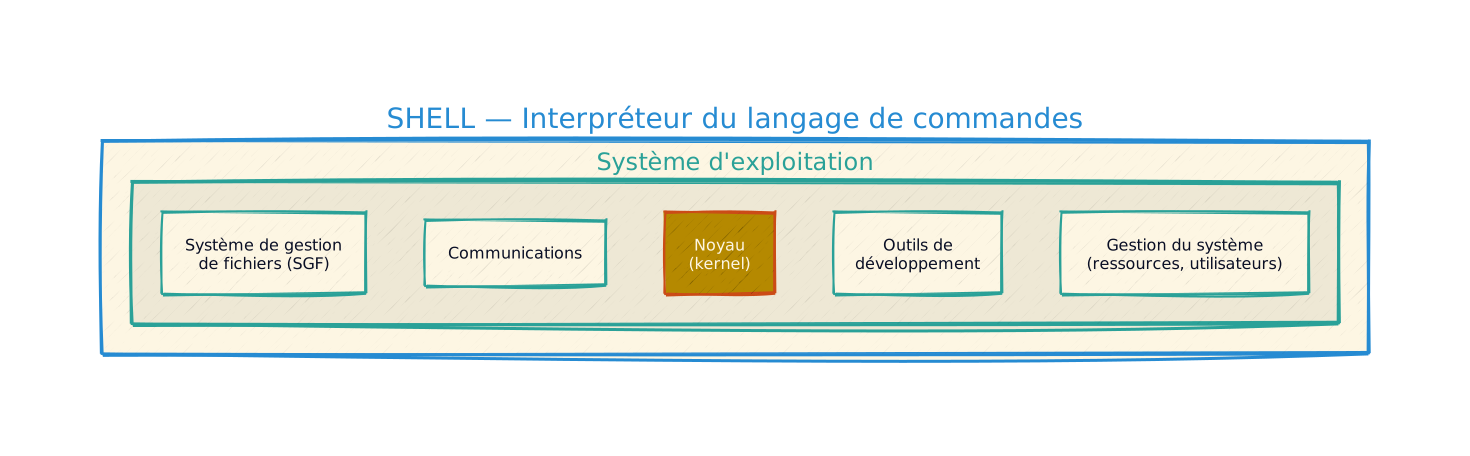
- Multi-tâches (multi-processus) et multi-utilisateurs
- Très grande facilité d'intégration en réseau
- Interface texte ou graphique
6. Plan du cours
- Le SGF : système de gestion de fichiers
- Structure arborescente
- Utilisateur et protections
- Commandes de base
- Les processus
- Principe, initialisation du système
- Le langage de commande
- Généralités
- Environnement et variables
- Composition des commandes
- Écriture de scripts : paramètres, structures de contrôle
- Fonctions et procédures
7. La vue du système de fichiers
- Les données sont rangées dans des fichiers
- Un fichier possède un nom
- Un fichier a un contenu (les données)
- Les répertoires sont un type particulier de fichiers dans lesquels on regroupe plusieurs fichiers
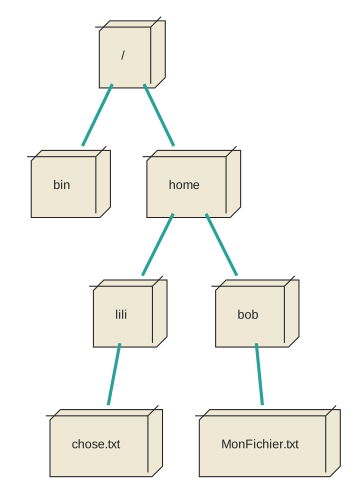
- Vue arborescente avec une seule racine (root) « / »
- Les répertoires (directories) sont des nœuds
- Les autres fichiers (files) sont des feuilles
- La norme de la hiérarchie des systèmes de fichiers (FHS) :
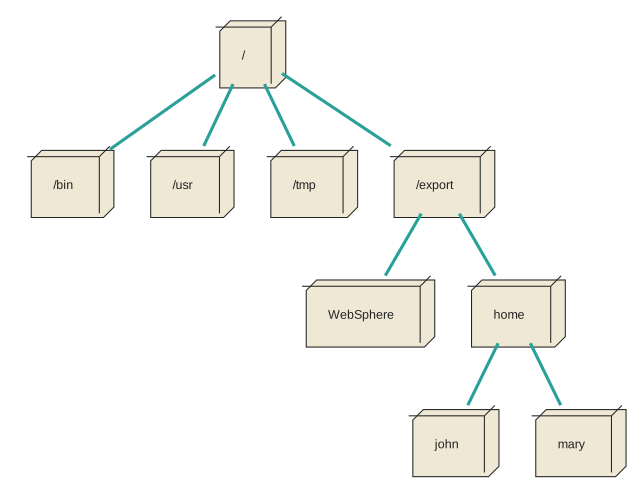
8. Exemple d'organisation des fichiers sous un système Linux
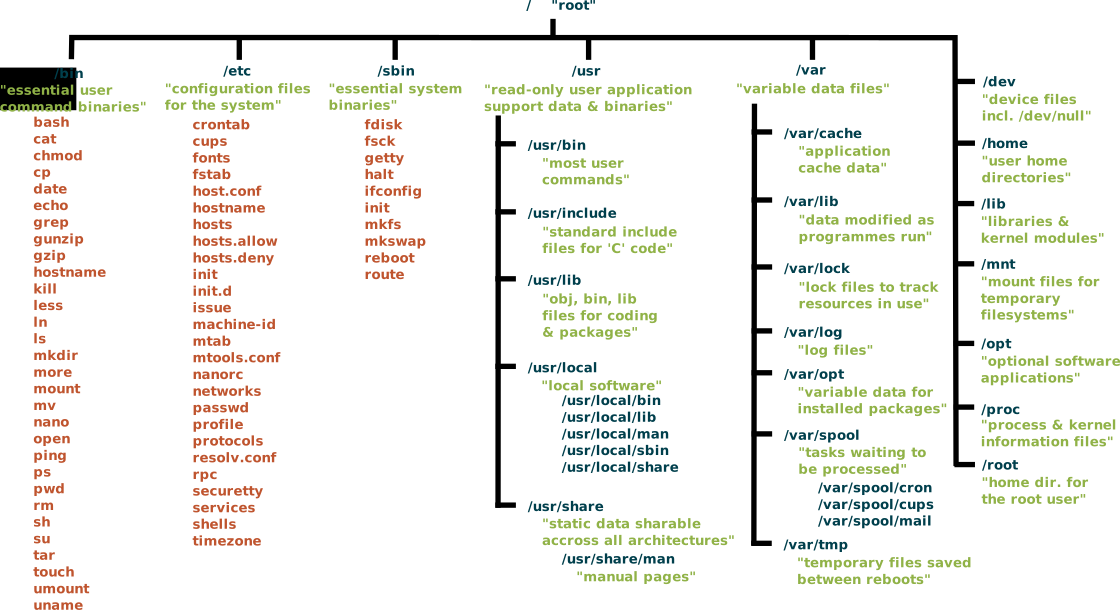
9. Les points de montages
Les périphériques contenant des fichiers peuvent être attachés à différents endroits de la hiérarchie
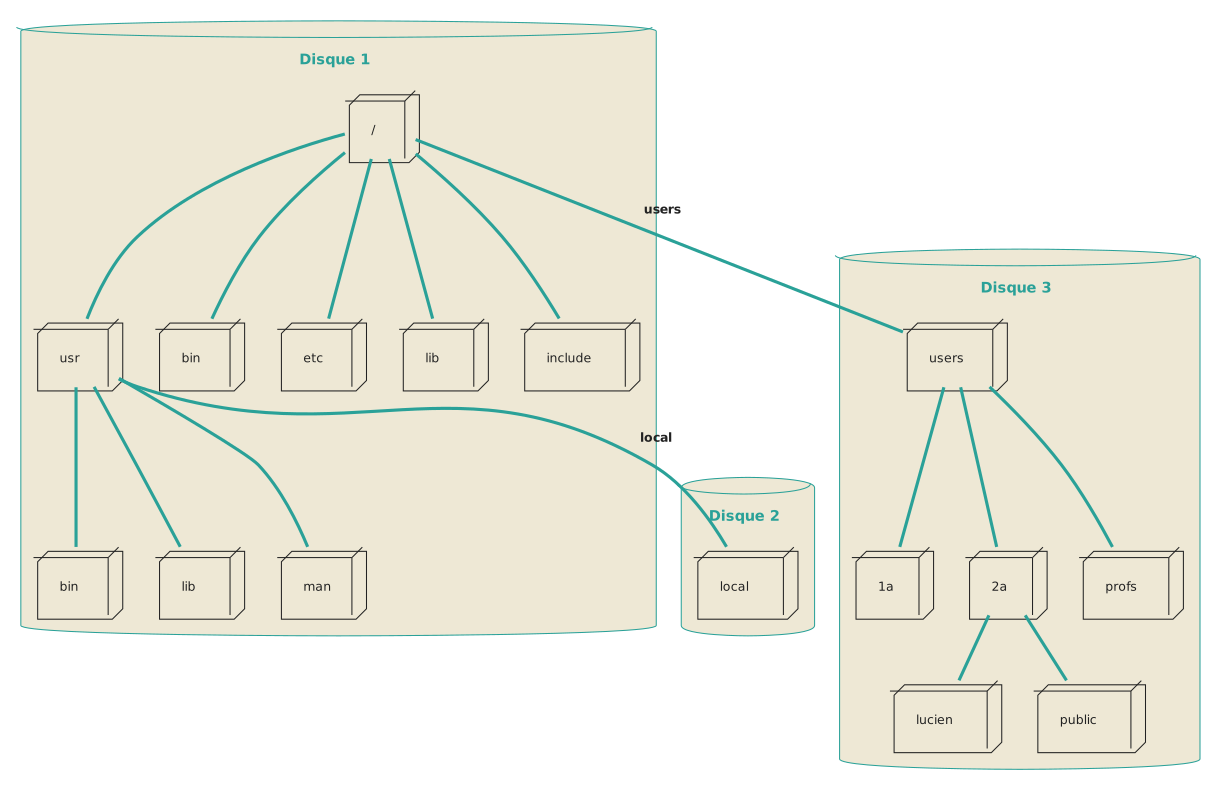
10. La notion de chemin (path)
- Chaque fichier est identifiable par son chemin :
- Ont utilise « / » pour passer d'un répertoire à l'autre
- Exemple :
/home/bob/monFichier.txt
- Il existe aussi une manière de référencer un fichier de manière relative : relativement à
/home/bob, le fichier/home/lili/chose.txtpeut être référencé par../lili/chose.txt ..permet de revenir au répertoire parent
11. Le « home directory »
- Unix est un système multi-utilisateurs
- Chaque utilisateur possède son répertoire personnel, appelé « home »
- Exemple :
/home/dcissm1/alice
- Lorsque l'on ouvre un terminal, on se retrouve, au départ, dans notre répertoire personnel
12. Le terminal
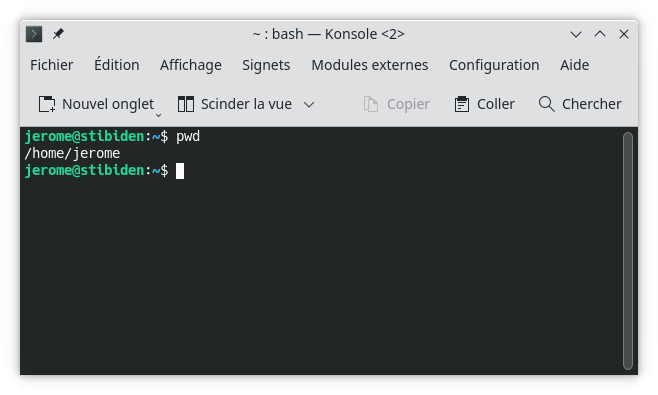
- Un interpréteur de commande permet de « dialoguer » avec le système
- Appelé aussi shell
- Il existe plusieurs shells : bash, sh, ksh, csh, etc.
- Logiciel dans lequel on va exécuter un interpréteur de commande
- Konsole (KDE)
- Terminal (MacOS)
- Gnome-terminal (Gome)
- etc.
13. Syntaxe générale des commandes
- Principe de fonctionnement :
- Un shell lit, interprète et exécute une commandes entrée par l'utilisateur
- Les résultats sont (éventuellement) affichés à l'écran.
- Syntaxe
nom-de-la-commande -options --options-longues parametre1 parametre2- Les options peuvent avoir des arguments
- En général nom-de-la-commande référence un fichier exécutable (i.e un programme)
14. Exemple de la commande « Print Working Directory »
toto@trux:~$ /bin/pwd
/home/toto
- Il n'est généralement pas nécessaire de préciser le chemin vers la
commande :
/bin/peut être omis,pwdaurait suffi, car le shell va automatiquement chercher les commandes dans les répertoires listés dans$PATH(dont/bin) - Résultat : ici c'est le « working directory », i.e. l'endroit où l'on se trouve.
- Quand on exécute un terminal, le working directory est le home directory de l'utilisateur
15. Partons en balade dans le système de fichiers
ls(list) permet d'afficher la liste des fichiersls: liste des fichiers du répertoire courant « working directory »ls /bin: liste des fichiers du répertoire /bin
cd(change directory) permet de changer de répertoire courantcd /bin: pour aller dans /bincd: revenir dans son « home directory »
16. Exemple
- Deux approches pour lister le contenu de
/binSans « bouger »
ls /binEn allant sur « place », puis en revenant à la « maison »
cd /bin
ls
cd
17. Les caractères et chemins spéciaux
- Ces chemins sont évalués à l'exécution
- ~ : home directory
- . : répertoire « courant »
- .. : répertoire « parent »
- Les caractères jokers dans les chemins
- ? : remplace n'importe quel caractère (1 seul)
- * : remplace n'importe quelle séquence de caractères (une même la chaîne vide)
- [abcd] : soit a, b, c, ou d
- [!efg] : ni e, ni f, ni g
18. Les fichiers « cachés »
- Leur nom commence par un point .
- ~/.ssh : rép. dans lequel on range ses clés ssh
- ~/.. : le dossier parent de mon home directory
- ~/. : mon home directory (équivalent à ~)
- Pour afficher tous les fichiers (y compris ceux qui sont cachés) :
- ls -a
19. A l'aide !
- Questions : c'est quoi ls ?, quelles sont les options ?, où est le
programme ?, etc.
- Un résumé :
whatis ls - Le bon vieux manuel :
man ls - Le paramètre –help :
ls --help - info (navigateur)
- Google :-)
- Un résumé :
20. Quelques commandes pour manipuler les fichiers
- Création
- Répertoire :
mkdir DIRECTORY - Fichier (vide) :
touch FILE - Lien symbolique (raccourci) :
ln -s TARGET LINKNAME
- Répertoire :
- Copie :
cp SOURCE DEST(copie le fichier « source » vers un fichier nommé « dest »)cp SOURCE DIRECTORY(copie le fichier « source » dans le répertoire « directory », la copie garde le nom)
- Déplacement/renommage :
mv SOURCE DEST(renomme, déplace le fichier « source » en « dest »mv SOURCE DIRECTORY(déplace le fichier « source » dans le répertoire « directory »)
21. Quelques commandes pour manipuler les fichiers (suite)
- Suppression :
rm FILE...(supprime les fichiers passés en paramètre)rmdir DIRECTORY...(supprime les répertoires passés en paramètre, ces rép. Doivent être vides, sinon utiliserrm -rf ...)
- Affichage du contenu des fichiers (texte)
cat,more(affichage paginé),less(comme more mais avec plus de fonctions, d'où son nom ;-)
22. Utilisateurs et groupes
- Liste des utilisateurs :
cat /etc/passwdougetent passwd - Chaque utilisateur est décrit par:
- Un nom : username
- Un mot de passe: x indique qu'il est crypté
- Un identifiant : uid (user identifier)
- Un groupe « principal » : gid
- Un champ « gecos » : son nom complet par exemple
- Son répertoire personnel (homedir)
- Le programme lancé à la connexion (le shell par exemple)
- Les différents types d'utilisateurs
- root, l'admin : Il possède l'uid 0 et son groupe principal est appelé aussi root avec gid 0
- Ceux dont uid < 1000 (ca dépend des systèmes) : utilisateurs spéciaux réservés pour le système
root:x:0:0:root:/root:/bin/bash
daemon:x:1:1:daemon:/usr/sbin:/usr/sbin/nologin
www-data:x:33:33:www-data:/var/www:/usr/sbin/nologin
...
bob:x:1000:1000:Bob Marley:/home/bob:/bin/bash
23. Les groupes
- Un utilisateur possède un (et un seul) groupe principal et peut appartenir à plusieurs groupes (secondaires)
- Liste des groupes
cat /etc/groupgetent group- Format :
groupname*:*x*:*gid*:*liste des utilisateurs secondaires
root:x:0:
daemon:x:1:
bin:x:2:
sys:x:3:
adm:x:4:syslog,jerome
24. Gestion des utilisateurs et groupes
- Utilisateurs
- Ajout (
useradd, ouadduserplus interactif, absent par défaut sur certaines distributions), modification (usermod), suppression (userdel, oudeluser) - Changement de votre mdp :
passwd - Infos :
id,id USERNAME
- Ajout (
- Groupes
- Ajout (
groupadd, ouaddgroupplus interactif, même remarque), modification (groupmod), suppression (groupdel, oudelgroup)
- Ajout (
- La gestion des utilisateurs et groupes requiert d'être super-utilisateur (root)
su -sudo lacommande
25. Les droits sur les fichiers
- Unix permet la possibilité de gérer des permissions sur les fichiers
- 3 niveaux : l'utilisateur propriétaire (u), le groupe (g) d'utilisateurs, les autres (o)
- 3 types de droits : lecture (r), écriture (w), exécution (x)
Extrait d'un résultat de la commande
ls -l:lrwxrwxrwx 1 root root 7 févr. 11 2021 bin -> usr/bin drwxr-xr-x 156 root root 12288 janv. 20 09:26 etc -rwxr-xr-x 2 root admin 4096 févr. 16 2021 choses.txt- Décodage de la ligne :
-dl: type de fichier (fichier normal, répertoire, lien)rwx r-x r-x: droits du propriétaire (u), du groupe (g), des autres (o)2: nombre de liens (durs)root/admin: utilisateur / groupe propriétaires4096: taille en octets16 févr. 2021: date de dernière modificationchoses.txt: nom du fichier
26. Gestion des droits
La gestion des droits se fait via la commande chmod
chmod [OPTIONS] [ u g o a ] [ - + = ] [ r, w, x ] fichier[u g o a]Qui ? (u)ser, (g)roup, (o)ther, (a)ll[ - + =]Action?-enlever, + ajouter, = garder[r, w, x]Droits? r : read, w: write, x : execute
- Les droits peuvent être spécifié en mode octal
- r : 4, w : 2, x : 1
- Exemple :
chmod 754 fichier→ u=rwx (4+2+1), g=rx (4+0+1), o=r (4+0+0)
27. Quelques autres commandes
- La date
date - Effacer le texte du terminal
clear - Qui suis-je ?
whoami
28. Gestion des processus
- Processus = l'exécution d'un programme
- Unix est multitâches
- Les processus sont identifiés par un entier : pid (processus identifier)
- Chaque processus est créé par un processus père
- Cela donne une hiérarchie de processus (c.f. diapo suivante)
- PPID → parent PID
- Les processus possèdent les droits de l'utilisateur qui l'exécute
29. Les processus
- Au démarrage le noyau s'exécute, initialise le matériel, puis le premier processus est lancé (init ou systemd)
Extrait de la hiérarchie de process :
pstreesystemd─┬─AppRun───12*[{AppRun}] ├─NetworkManager──2*[{NetworkManager}] ├─accounts-daemon──2*[{accounts-daemon}] ├─agent──2*[{agent}] ├─at-spi-bus-laun─┬─dbus-daemon │ └─3*[{at-spi-bus-laun}] └─systemd─┬─(sd-pam) ├─dbus-daemon ├─dconf-service──2*[{dconf-service}] ├─kiod5──2*[{kiod5}] └─krunner─┬─kate──7*[{kate}] └─konsole─┬─bash──pstree └─6*[{konsole}]- Toute commande exécutée dans le terminal crée un fils du processus de
l'interpréteur de commande (
bashici) qui est lui-même fils du processus terminal (konsoleici)
30. Gestion des processus (suite)
- Lancer un processus en « tâche de fond »
- Permet de récupérer la « main » sur terminal
- Avec
&, exemple :xeyes & - Avec
Ctrl+zpuisbg - Ces commandes donnent en retour le pid du processus
- Lister les processus
ps(ceux du terminal),ps aux(lister tous les processus)pstree,htop, etc.
31. Gestion des processus (signaux)
- Les signaux pour envoyer des « messages » aux processus
kill -NUM_SIGNAL PID
- Liste des signaux : man 7 signal
- SIGTERM (15) : arrêt « propre »
- SIGKILL (9) : arrêt « brutal »
32. Redirections E/S
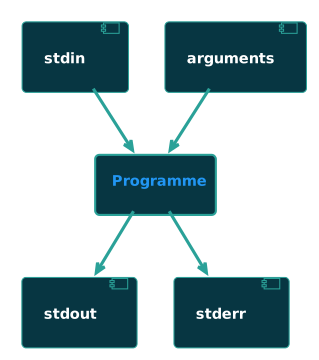
- Chaque processus est associé à 3 flux standards
- Généralement utilisés pour communiquer avec l'utilisateur
- Entrée standard (clavier par défaut) : stdin
- Redirigée avec
<
- Redirigée avec
- Sortie standard (l'écran, le terminal) : stdout (identifiant 1)
- Redirigée avec
>(ou1>) - Exemple :
ls -l / > liste.txt
- Redirigée avec
- Sortie d'erreur (l'écran, le terminal) : stderr (identifiant 2)
- Redirigée avec
2>
- Redirigée avec
33. Redirections (suite)
- Redirections :
- Par défaut
>écrase le fichier destination. Si on veux ajouter il faut utiliser>> - Si on veux combiner à la fois les deux sorties :
ls 1>stdout_stderr.txt 2>&1
- Par défaut
- Les tubes (pipes)
- On peut « brancher » la sortie d'un processus vers l'entrée d'un
autre grâce aux « tubes »
| - Utilise une mémoire partagée entre deux processus (on verra cela plus tard…)
- Exemple :
ls -1 / | wc -l- La sortie standard de la commande
ls -1est envoyé à l'entrée standard de la commandewc -l - Compte le nombre de fichier (non cachés) du répertoire /
- La sortie standard de la commande
- On peut « brancher » la sortie d'un processus vers l'entrée d'un
autre grâce aux « tubes »
34. Le shell BASH
- Acronyme de Bourne Again Shell
- Shell par défaut sous linux
- Fonctions
- Permettre d'exécuter des commandes de manière « interactive »
- Analyse syntaxique, redirection vers écran
- Permettre d'exécuter des scripts (mode « batch »)
- Des sortes de « programmes » regroupant des commandes
- Permettre d'exécuter des commandes de manière « interactive »
35. Les variables
- Définition/affectation
maVariable=quelquechose
- Substitution (i.e. lecture)
$maVariable(exemple :echo $maVariable)- Concaténation :
echo "blabla${maVariable}blabla"
- Visibilité : le shell courant (en cours d'exécution)
- Visibilité aux processus fils :
export maVariable
- Visibilité aux processus fils :
- Liste des variables
- Les variables « locales » :
set - Les variables d'environnement ou exportées :
printenv
- Les variables « locales » :
36. Les variables (suite)
- Les tableaux
montab=("un" "deux" "trois")echo "3emeval=${montab[2]}"echo "tout le tableau=${montab[@]}"
- Longueur d'une variable
${#variable}
- La substitution de commandes (bon ce n'est pas des variables)
$(date)ou`date`: dans une expression, cela est remplacé par le résultat de l'appel à la commande date
- Utilisation avancée :
37. Evaluation
- Par défaut, les données sont des chaînes de caractères.
- Si on veux évaluer des expressions arithmétiques, il faut utiliser
une des syntaxes suivantes :
let a=3+4A=$((3+4))
- Attention :
a=3+4echo $a # affiche 3+4
- Si on veux évaluer des expressions arithmétiques, il faut utiliser
une des syntaxes suivantes :
38. Les variables « usuelles »
- $PATH : représente l'ensemble des répertoires à partir desquels le
shell va « chercher » les commandes à exécuter
- Format :
chemin1:chemin2:etc - Modification/ajout d'un chemin :
export PATH=/mon/nouveau/rep:$PATH
- Format :
- $HOME : contient le chemin vers le home directory
- $_ : la dernière commande exécutée
- $SHELL : l'exécutable du shell
- …
39. Les variables spéciales
- $? : code de retour de la dernière commande. 0 si cela s'est bien passé
- $$ : pid du shell
- $! : pid de la dernière commande exécutée
- $0 : nom du script
- $1 … $9 : les paramètres de la ligne de commande
- $* : la concaténation de tous les paramètres
- $# : nombre de paramètres
40. Ordre des initialisations
- Certains « scripts » sont exécuté au démarrage d'un shell
- Ces fichiers servent à initialiser entre autre certaines variables
- Mode interactif, login shell
/etc/profile- Puis
~/.bash_profile,~/.bash_login,~/.profile
- Mode interactif mais pas login shell (ce que l'on utilise souvent)
/etc/bash.bashrc,~/.bashrc
41. Composition des commandes
- Séquentiel (;)
cp f1 f2 ; rm f1 ; - Conditionnelle et (&&) : si OK alors …
cc coucou.c && mv a.out monProg - Conditionnelle ou (||) : si NonOK alors …
cc coucou.c || echo "Il y a un pb de compilation !"
42. Les scripts
- Ce sont des fichiers texte contenant des instructions shell à exécuter (i.e. une sorte de programme)
- Ils commencent par :
#!/bin/bash - Commentaires :
#un joli commentaire - Fin d'exécution
exit N ; #(ou N est un code de retour)
43. Scripts : entrées/sorties
- Sortie : echo
echo bonjour ; # affiche un bonjour avec retour à ligneecho -n bonjour ; #idem mais sans retour à la ligneecho -e bonjour\tl3\tmiashs
- Entrée : read
read v1 v2 ... vn- lit les n prochains mots et les affecte aux variables v1, …, vn
- vn contient les derniers mots (si le nombre de mots > n)
44. Les paramètres
- Un script peut prendre des paramètres
./monScript.bash truc chose bidule - Les paramètres sont stockés dans les variables $1, …, $9
- Comment faire si il y a plus de 9 paramètres ?
- On utilise la commande intégrée shift qui permet de décaler les
paramètres
- Après un shift, $1 contient le deuxième paramètre, …, $9 le dixième
- On peut décaler plusieurs fois pour obtenir les paramètres suivants
- Quelques variables spéciales sur les paramètres
- $# : nb de paramètres,
- $* : toute la chaîne de paramètres,
- $@ : le tableau des paramètres
45. Exemples d'utilisation des paramètres
#!/bin/bash
for i in $*; do
    echo $i
done;
#!/bin/bash
# This script can clean up files
# that were last accessed over 365 days ago.
USAGE="Usage: $0 dir1 dir2 dir3 ... dirN"
if [ "$#" = "0" ]; then
echo "$USAGE"
exit 1
fi
# $#=0 means false
while (( "$#" )); do
if [[ $(ls "$1") = "" ]]; then
echo "Empty directory, nothing to be done."
else
find "$1" -type f -a -atime +365 -exec rm -i {} \;
fi
shift
done
46. Les conditionnelles
- Utilisent le code de retour de la commande
- 0 → VRAI,
- !=0 → FAUX
Structure
#####
if <commande>
then
    <instruction>
fi

#####
if <commande>
then
    <instruction1>
else
    <instruction2>
fi

#####
if <commande>
then
    <instruction1>
elif <com2>; then
    <inst2>
...
else
    <instN>
fi
Exemples
if test $# -eq 0
then
    echo Pas de paramètres
fi
if cc -o tp tp.c
then
    tp
else
    echo Erreurs...
fi
47. La commande test
- La commande test permet de réaliser des expressions conditionnelles
- Sur les fichiers
- test -r <path>, test -w <path>, test -x <path>, test -f <path>, test -d <path>, etc.
- Sur les chaînes
- test <ch1> = <ch2>, test <ch1> != <ch2>, test -z <ch1>, test -n <ch1>, etc.
- Sur les nombres
- test <nb1> -eq <nb2>, test <nb1> -lt <nb2>, test <nb1> -gt <nb2>, etc.
- Sur les fichiers
Exemples
test "01" = "1" && echo OK || echo KO #KO test "01" -eq "1" && echo OK || echo KO #OK test 01 = 1 && echo OK || echo KO #KO test 01 -eq 1 && echo OK || echo KO #OK a="" test "$a" = 1 && echo OK || echo KO #KO test $a = 1 && echo OK || echo KO #test: = : opérateur unaire attendu- Avec quotes : toujours plus sûr, car tu garantis que l’argument est transmis tel quel à la commande.
48. La commande test (suite)
- Les compositions d'expressions
- -a (et), -o (ou)
- ! (negation), ( <expr> )
- La commande test est aussi accessible via [ ]
[ $# -gt 1 ]- Il faut penser aux espaces entre [ et $# (et aussi entre 1 et ])
49. Les itérations - while
Structure
while <commande>
do
    <instructions>
done
Exemple
while [ -r "$1" ]
do
    cat $1 >> liste
    shift
done
50. Les itérations - for
Structure
for <var> [ in <liste> ]
do
    <instructions>
done
Exemples
for f in tp1.c tp2.c
do
    cc -c $f 2> trace
done
for f in *.c do cc -c $f 2> trace doneecho "Paramètres :" for f do echo $f done
51. Les itérations - until
Structure
until <commande>
do
    <instructions>
done
Exemple
until [ ! -r "$1" ]
do
    cat $1 >> liste
    shift
done
52. Exemple de script
#!/bin/bash
if test $# -eq 0
then
    echo Usage: testFicMult nomFichier1 ... nomFichiern
else
    for i in $*
    do
        if [ -d "$i" ]; then
            echo $i est un repertoire
        elif [ -f "$i" ]; then
            echo le fichier $i existe
        else
            echo "$i n'existe pas"
        fi
    done
fi
53. Recherche de fichiers
find <chemin(s)> <critère(s)> <action(s)>
- Permet la recherche récursive dans le(s) répertoire(s) indiqué(s) par (chemin(s))
- Les principaux critères (critère(s)) sont :
- -name '<motif>'
- -size <[+|-]taille>
- -mtime <[+|-]date>
- -user <nom|UID>
- -newer <fichier référence>
- Les principales actions (action(s)) sont :
- -print affiche uniquement le chemin.
- -ls affiche les infos du fichier. (comme pour ls -l)
- -exec <commande shell avec {} pour spécifier le fichier trouvé> \; automatique, pas de question.
- -ok <commande shell avec {} pour spécifier le fichier trouvé> \; interactif (demande une confirmation).
- Exemples :
find /home /usr -name 'ab*' -print 2> /dev/nullfind . -name "*.o" -ok rm {} \;find . ! -user root -print
54. Recherche dans les fichiers texte
grep <regexp> [fichier ...]
- Affiche uniquement les lignes, des fichiers passés en argument, correspondantes à l'expression régulière regexp.
- Les options :
- -v inverse le résultat de la commande (affiche seulement les lignes ne correspondant pas à regexp)
- -c retourne le nombre de correspondances
- -n affiche les numéros des lignes correspondantes
- -l affiche les noms des fichiers contenant des lignes correspondant à regexp
- -i ne tient pas compte de la casse des caractères
- -E utilise les expressions régulières étendues (plus puissantes)
- Exemple
grep -ni "ab.." *
55. Expressions rationnelles (régulières - regular expression)
- Les métacaractères (regexp) les plus courants sont (en mode étendu
-E):.– un caractère quelconque.*– zéro ou plus d'occurrences du caractère précédent.+– un ou plus d'occurrences du caractère précédent.?– zéro ou une occurrence du caractère précédent.^– début du pattern.$– fin du pattern.()– groupe pattern.[...]– plage de caractères.[^...]– plage de caractères interdits.
- En mode non étendu, les méta-caractères
?,+,{,|,(, et)perdent leur signification spéciale, il faut utiliser à la place leurs versions avec la contre-oblique\?,\+,\{,\|,\(, et\). - https://cheatography.com/davechild/cheat-sheets/regular-expressions/
- https://regex101.com/
56. Exemples
curl -o GPL-3 https://www.gnu.org/licenses/gpl-3.0.txt
grep "GNU" GPL-3
grep -i "license" GPL-3
grep "^GNU" GPL-3
grep "and$" GPL-3
grep "..cept" GPL-3
grep "t[wo]o" GPL-3
grep "([A-Za-z ]*)" GPL-3
grep -E "(copy)?right" GPL-3
grep -E "free[^[:space:]]+" GPL-3
57. Manipulation de texte : cut
- Projection : sélection verticale
- cut -d<délimiteur> -f<champ(s)> [fichier]
- Affiche les champs spécifiés avec l'option -f et séparés par le délimiteur indiqué après l'option -d
- cut -c<colonne(s)> [fichier]
- Affiche les colonnes de caractères indiquées après l'option -c
- cut -d<délimiteur> -f<champ(s)> [fichier]
- Pour afficher les 3ème et 6ème colonnes du fichier
liste.txt:cut -d":" -f3,6 liste.txtcut -c1-10 liste.txt
58. Manipulation de texte : sed
Exemple :
sed 's/droit/schtroumpf/g' droits-de-lhomme.txtLe
s/au début veut dire substituer. legà la fin veut dire global → remplacement sur toutes les occurrences trouvées dans chaque ligne- Autres exemples :
sed -n '3,7p' fichier→ affiche les lignes 3 à 7 (-nsupprime l'affichage par défautppour print)sed 's/^[ \t]*//;s/[ \t]*$//' fichier→ supprime les espaces (et les tabulations) en début et fin de lignesed '2,5d' fichier.txt→ supprime les lignes 2 à 5 (dpour delete)sed '2i\Texte ajouté' fichier.txt→ insère "Texte ajouté" avant la ligne 2sed '3a\Nouvelle ligne ici' fichier.txt→ ajoute "Nouvelle ligne ici" après la ligne 3sed '1,5s/foo/bar/g' fichier.txt→ remplace "foo" par "bar" dans les lignes 1 à 5sed '/^$/d' fichier.txt→ supprime les lignes vides
- Autres exemples :
s/foo/bar/→ remplace seulement la première occurrence par ligne.s/foo/bar/2→ remplace uniquement la 2ᵉ occurrence dans la ligne.s/foo/bar/3→ la 3ᵉ occurrence, etc.s/foo/bar/p→ affiche la ligne seulement si un remplacement a eu lieu.s/foo/bar/wfichier.txt → écrit les lignes modifiées dans un fichier de sortie.s/foo/bar/Ip(ou avec l’option -i) → insensible à la casse
59. Autres commandes
trtranslate: manipulation de caractèrecat liste.txt|tr ',' ' 'sed,awkmanipulation de textesed s/droit/schtroumpf/g droits-de-lhomme.txthttps://wiki.deimos.fr/Sed_&_Awk_:_Quelques_exemples_de_ces_merveilles.html
https://wiki.deimos.fr/sed-awk-some-examples-of-these-wonders/wcWord Count : compter les mots, lignes ou caractères d'un fichier textewc monFichier.txtsort: trier les lignes d'un fichieruniq: éliminer les doublons (sur fichier trié)